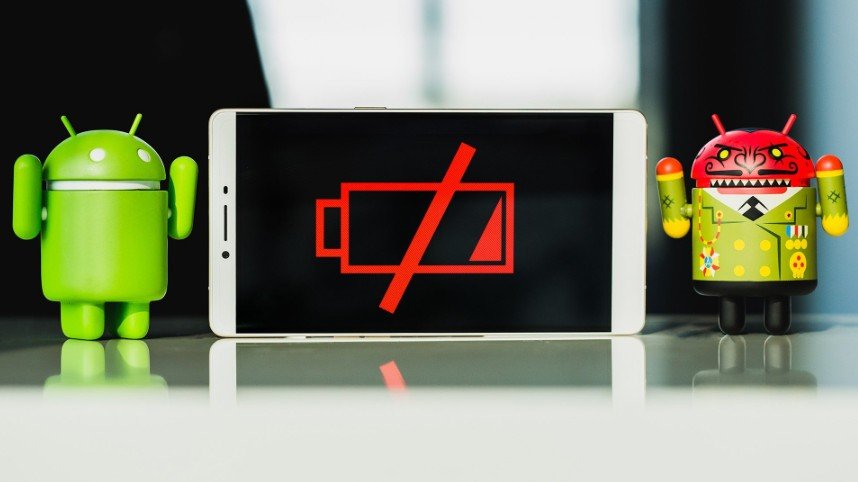
อุปกรณ์ทันสมัยอย่างสมาร์ทโฟนแอนดรอยด์ก็ประสบปัญหาเดียวกัน คือหลังจากใช้งานไปได้ไม่กี่เดือน แบตเตอรี่จะเริ่มเก็บประจุได้ไม่ดี ยาเม็ดหลักการนี้ก็ใช้ได้เช่นกัน กระบวนการชาร์จก็ใช้เวลานานขึ้น และแบตเตอรี่ใช้งานได้ประมาณ 4-5 ชั่วโมง
บางครั้งตัวแสดงระดับแบตเตอรี่อาจแสดงข้อมูลที่ไม่ถูกต้องอย่างสิ้นเชิง คุณอาจสังเกตเห็นการเปลี่ยนแปลงอย่างกระทันหันจาก 60% ไปเป็น 25% เป็นต้น และเมื่อแบตเตอรี่ชาร์จเต็มแล้ว หน้าจอจะแสดงระดับ 104% หรือสูงกว่านั้น นอกจากนี้ โทรศัพท์อาจปิดเครื่องเองโดยไม่ทราบสาเหตุ ซึ่งทั้งหมดนี้บ่งชี้ว่ามีปัญหาอย่างชัดเจน
ผู้คนมักพบปัญหานี้ครั้งแรกหลังจากใช้งานชาร์จและคายประจุครบ 500 รอบ หรือในบางกรณีที่พบได้น้อย อาจเกิดขึ้นหลังจาก 100-200 รอบ
หลังจากนั้น ผู้ใช้ส่วนใหญ่มักจะใช้วิธีที่สิ้นหวังคือการซื้อแบตเตอรี่ใหม่ แต่ไม่ต้องรีบร้อน ลองทำขั้นตอนการปรับเทียบแบตเตอรี่อย่างง่ายดูก่อน
- การปรับเทียบแบตเตอรี่ Android
- เมื่อใดจึงจำเป็นต้องปรับเทียบแบตเตอรี่บน Android?
- เตรียมแบตเตอรี่สำหรับการสอบเทียบ
- วิธีปรับเทียบแบตเตอรี่บน Android ทำอย่างไร?
- การปรับเทียบแบตเตอรี่ Android ด้วยตนเอง
- การปรับเทียบแบตเตอรี่แบบไร้ราก
- การปรับเทียบด้วยสิทธิ์ Root ผ่านโหมดกู้คืน
- วิธีปรับเทียบแบตเตอรี่ Android โดยใช้คำแนะนำจากผู้เชี่ยวชาญของ Google?
- การปรับเทียบแบตเตอรี่ Android โดยใช้เมนู Hard Reset
- โปรแกรมปรับเทียบแบตเตอรี่
- ความเข้าใจผิดเกี่ยวกับการปรับเทียบแบตเตอรี่ Android
การปรับเทียบแบตเตอรี่ Android
ก่อนอื่น เรามาดูกันก่อนว่าวลีนี้หมายความว่าอย่างไร
การปรับเทียบแบตเตอรี่ Android – นี่คือการตั้งค่าสำหรับระบบแสดงผลของสมาร์ทโฟน หลังจากอัปเดตเฟิร์มแวร์หรือเกิดความเสียหายทางกายภาพ บางครั้งอาจเกิดความผิดปกติขึ้น ส่งผลให้โทรศัพท์แสดงระดับแบตเตอรี่ไม่ถูกต้อง ฟังก์ชันสถิติแบตเตอรี่ได้รับการออกแบบมาเพื่อตรวจสอบสถานะแบตเตอรี่ ความจุแบตเตอรี่ในระบบปฏิบัติการ Android นี่คือสาเหตุที่ทำให้ระบบล่ม
การปรับเทียบจะไม่มีประโยชน์หากแบตเตอรี่หมด หากแบตเตอรี่ชาร์จไม่เต็ม ความจุจะลดลง ปรากฏการณ์นี้เกิดจากการเพิ่มขึ้นของสารออกฤทธิ์ในแบตเตอรี่ ส่งผลให้พื้นที่ผิวใช้งานของสารทำงานลดลง

ตัวอย่างเช่น หากคุณชาร์จอุปกรณ์ของคุณไว้ที่ 70% เป็นเวลา 1-2 เดือน มันก็จะชาร์จได้ถึงระดับนั้นเท่านั้น เพราะมันจะสร้างหน่วยความจำบางอย่างขึ้นมา มันเหมือนจะลืมวิธีการชาร์จให้เต็ม 100% ดังนั้น คุณจึงต้องปรับเทียบแบตเตอรี่ Android ของคุณเพื่อให้กลับมาอยู่ในสภาพที่เหมาะสมที่สุด ซึ่งจะช่วยยืดอายุการใช้งานแบตเตอรี่ได้ โดยทำได้ด้วยการตั้งค่าพารามิเตอร์ที่ถูกต้องสำหรับโทรศัพท์และตัวควบคุมแบตเตอรี่
ปรากฏการณ์ "หน่วยความจำแบตเตอรี่" คือการสูญเสียความจุซ้ำๆ ที่เกิดขึ้นเนื่องจากการชาร์จที่ไม่เหมาะสม กล่าวคือ เมื่อแบตเตอรี่ไม่ได้ชาร์จจนเต็ม
เมื่อใดจึงจำเป็นต้องปรับเทียบแบตเตอรี่บน Android?
กระบวนการนี้มีความจำเป็นในกรณีต่อไปนี้:
- แบตเตอรี่หมดเร็วมาก อุปกรณ์เริ่มใช้งานได้น้อยลงกว่าเดิม เช่น หลังจากซื้อมาได้หนึ่งเดือน จะใช้งานได้เพียง 3 วัน หลังจากนั้นอีกหนึ่งเดือน จะใช้งานได้เพียง 2 วัน และเป็นเช่นนี้เรื่อยไป
- มันปิดเองโดยอัตโนมัติ แม้กระทั่งตอนที่ตัวแสดงสถานะแบตเตอรี่แสดงว่า 100% ก็ตาม
- หากอุปกรณ์ถูกปิดเครื่องเป็นเวลานาน
- หลังจากเปลี่ยนเฟิร์มแวร์หรืออัปเดตแล้ว
การปรับเทียบแบตเตอรี่บนระบบ Android จะดำเนินการทุกๆ 3-6 เดือน
เตรียมแบตเตอรี่สำหรับการสอบเทียบ
ก่อนดำเนินการตามขั้นตอนนี้ คุณควรปฏิบัติตามคำแนะนำหลายประการ:
- ตรวจสอบสภาพแบตเตอรี่ ถอดฝาครอบออกและตรวจสอบแบตเตอรี่อย่างละเอียด
- ตรวจสอบให้แน่ใจว่าพอร์ตของอุปกรณ์ไม่เสียหายและสามารถชาร์จไฟได้
- คัดลอกข้อมูลทั้งหมดจากสมาร์ทโฟน Android ของคุณไปยังแฟลชไดรฟ์
- อย่าขัดจังหวะการปรับเทียบที่ใช้เวลานาน อย่าเข้าไปแทรกแซงกระบวนการเมื่อแบตเตอรี่หมดหรือชาร์จเต็มแล้ว มิเช่นนั้นแบตเตอรี่จะเสื่อมสภาพลงไปอีก
- แนะนำให้ทำการบำรุงรักษาอย่างเต็มรูปแบบไม่เร็วกว่าทุก 3 เดือน เพื่อลดการสึกหรอ
- ก่อนทำการปรับเทียบแบตเตอรี่ Android โปรดชาร์จโทรศัพท์ของคุณก่อน
หลังจากซื้ออุปกรณ์ใหม่แล้ว เพื่อให้แบตเตอรี่ใช้งานได้อย่างเสถียร ควรชาร์จและคายประจุอุปกรณ์ Android ของคุณให้ครบ 5 รอบ วิธีนี้จะช่วยยืดอายุการใช้งานแบตเตอรี่ได้
วิธีปรับเทียบแบตเตอรี่บน Android ทำอย่างไร?
มีหลายวิธีในการปรับเทียบตัวบ่งชี้แบตเตอรี่บน Android เลือกวิธีที่เหมาะสมที่สุดสำหรับคุณ มีทั้งแบบปรับด้วยตนเองและแบบอัตโนมัติ โดยแบบอัตโนมัติมักจะเกี่ยวข้องกับการติดตั้งแอปที่ทำการปรับเทียบให้คุณโดยอัตโนมัติ
การปรับเทียบแบตเตอรี่ Android ด้วยตนเอง
คุณจะต้องมีโทรศัพท์ Android และที่ชาร์จ
ขั้นตอนการดำเนินการทีละขั้น:
- ชาร์จแบตเตอรี่ให้เต็ม 100% โดยใช้ที่ชาร์จทั่วไปหรือสาย USB
- ถอดปลั๊กชาร์จออกจากเต้ารับและปิดโทรศัพท์
- เสียบสายชาร์จและเสียบปลั๊กกลับเข้ากับเต้ารับไฟฟ้า
- ทำซ้ำขั้นตอนที่สามจนกว่าคุณจะเห็นประกาศที่ระบุว่า: “ชาร์จเต็มแล้ว!»
- เปิดสมาร์ทโฟนของคุณ ไปที่เมนูการตั้งค่า แล้วปิด "โหมดพักเครื่อง".
- จากนั้นชาร์จให้เต็ม 100%
- หลังจากชาร์จจนเต็มแล้ว ให้ปล่อยให้แบตเตอรี่โทรศัพท์หมดลง โดยหน้าจอต้องเปิดอยู่ตลอดเวลา
ตอนนี้คุณสามารถเปิดใช้งานโหมดพักเครื่องได้แล้ว
เมื่อกระบวนการเสร็จสมบูรณ์แล้ว ไฟแสดงสถานะการชาร์จควรทำงานตามปกติ เพื่อป้องกันไม่ให้โทรศัพท์ของคุณปิดเครื่องเมื่อแบตเตอรี่เหลือน้อย คุณสามารถติดตั้งแอป Pocket Battery Analyzer ได้ ตั้งค่าให้ละเว้นการปิดเครื่องอัตโนมัติ
ผ่าน ควรใช้การชาร์จผ่าน USB น้อยมาก เฉพาะในกรณีฉุกเฉินจริงๆ เท่านั้น
การปรับเทียบแบตเตอรี่โดยไม่มี ราก ขวา
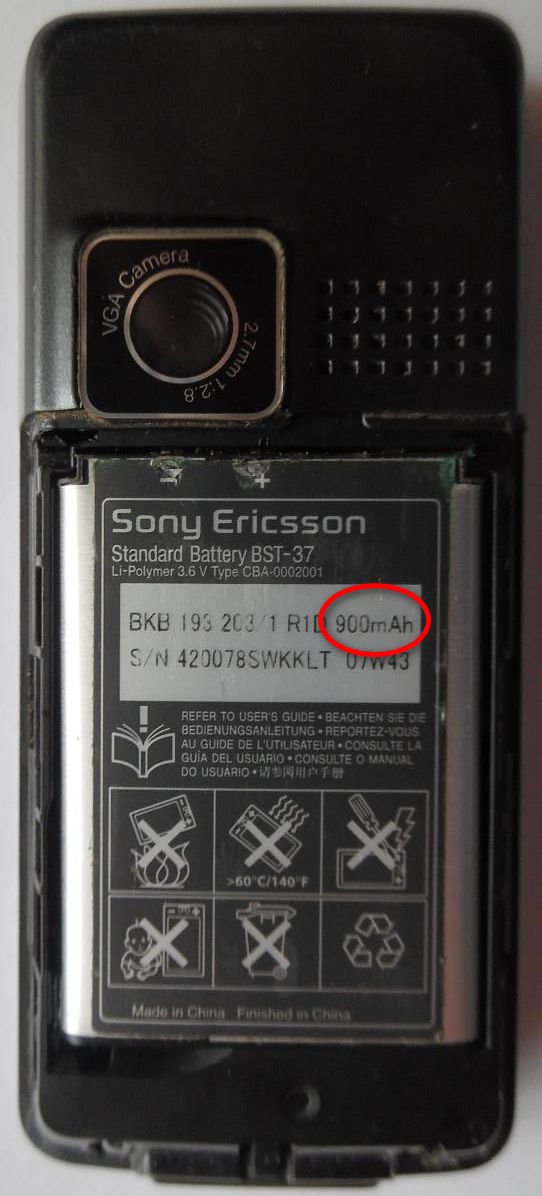
ก่อนเริ่มกระบวนการนี้ โปรดตรวจสอบความจุของแบตเตอรี่ในหน่วย mAh โดยทำได้ง่ายๆ ด้วยการถอดฝาหลังของอุปกรณ์ หรือค้นหาข้อมูลออนไลน์ ด้านล่างนี้คือความจุที่แสดงบนโทรศัพท์ Sony Ericsson รุ่นเก่า ความจุ.
สิทธิ์ระดับสูงสุด หรือ "root" คือสิทธิ์ของผู้ใช้ระดับสูงสุด สิทธิ์เหล่านี้อนุญาตให้คุณเข้าสู่ระบบระบบปฏิบัติการในฐานะผู้ดูแลระบบ ซึ่งหมายถึงผู้สร้างระบบปฏิบัติการนั่นเอง!
อัลกอริทึมการปรับเทียบโดยไม่ต้องใช้สิทธิ์ระดับรูท:
- ตรวจสอบความจุของแบตเตอรี่
- ติดตั้งโปรแกรม Battery Monitor หรือ Current Widget – โปรแกรมเหล่านี้จะแสดงระดับแบตเตอรี่แบบเรียลไทม์
- สังเกตระดับประจุที่เพิ่มขึ้น ควรเพิ่มขึ้นจนถึงระดับความจุเต็มของแบตเตอรี่
- เมื่อถึงขีดจำกัดสูงสุด เช่น 900 mAh แล้ว ให้ถอดปลั๊กสมาร์ทโฟนออกจากเครือข่าย
- รีบูตอุปกรณ์ของคุณ
ด้วยเหตุนี้ โทรศัพท์จึงจะเข้าใจว่าอันไหนคือของจริง ความจุ.
บางครั้ง การทำตามขั้นตอนนี้เพียงครั้งเดียวอาจไม่ได้ผลลัพธ์ที่ต้องการ ดังนั้นจึงควรลองทำตามขั้นตอนข้างต้นห้าครั้ง คือ ชาร์จและคายประจุแบตเตอรี่ Android จนเต็มห้าครั้ง
การสอบเทียบด้วย ราก สิทธิ์ผ่านโหมดการกู้คืน
วิธีการนี้พบได้น้อย แต่ก็มีอยู่จริง
อัลกอริทึมที่มีราก:
- เข้าสู่โหมดกู้คืน (โหมดการกู้คืน)
- เปิดรายการ "ขั้นสูง"
- คลิกที่ "ล้างข้อมูลแบตเตอรี่"การปรับเทียบจะถูกล้างออก"
- ปล่อยประจุแบตเตอรี่สมาร์ทโฟนจนหมดเกลี้ยง
- เสียบอุปกรณ์เข้ากับปลั๊กไฟและชาร์จให้เต็ม 100% ห้ามเปิดเครื่อง
แค่นี้ก็เพียงพอที่จะทำให้แบตเตอรี่กลับมาใช้งานได้ปกติในโหมดกู้คืนแล้ว เพื่อให้แน่ใจว่าผลลัพธ์ได้รับการคืนค่าอย่างสมบูรณ์ ให้ทำการปรับเทียบเพิ่มเติมในแอปปรับเทียบแบตเตอรี่ โดยควรทำในขณะที่สมาร์ทโฟนเชื่อมต่อกับแหล่งจ่ายไฟและชาร์จแบตเตอรี่เต็มแล้ว
เพื่อเข้าสู่โหมดกู้คืนอย่างรวดเร็ว ให้กดปุ่มเพิ่มระดับเสียงและปุ่มเปิด/ปิดเครื่องพร้อมกัน อุปกรณ์ที่มีแป้นพิมพ์จริงอาจต้องกดปุ่ม Home เพิ่มเติมด้วย
ดำเนินการในเมนูแบบกำหนดเอง:
- รีสตาร์ทโทรศัพท์ของคุณในโหมดกู้คืน
- ไปที่แท็บเมนูหลัก ขั้นสูง.
- เปิด โปรแกรมจัดการไฟล์
- ถัดไป ไปที่โฟลเดอร์ Data แล้วไปที่โฟลเดอร์ system
- ค้นหาไฟล์ batterystats.bin แล้วคลิกที่ไฟล์นั้น
- เลือก ลบ แล้วทำซ้ำขั้นตอนที่ 5
สำหรับตอนนี้ก็มีเพียงเท่านี้ ไม่ใช่ทุกคนที่มองว่าตัวเลือกนี้เป็นไปได้ บางคนถึงกับมองว่าเป็นเพียงเรื่องเล่า
วิธีการปรับเทียบแบตเตอรี่ Android ของคุณโดยใช้เคล็ดลับเหล่านี้ Google ผู้เชี่ยวชาญ?
วิศวกรของ Google ตัดสินใจแบ่งปันวิธีการปรับเทียบระดับการชาร์จแบตเตอรี่ให้แก่สาธารณชน
ขั้นตอนการปรับเทียบทีละขั้นตอนจากผู้เชี่ยวชาญ:
- ลดระดับแบตเตอรี่ของอุปกรณ์ของคุณให้เหลือ 0%
- เชื่อมต่อ เครื่องชาร์จเสียบโทรศัพท์เข้ากับเครือข่าย
- ปล่อยโทรศัพท์หรือแท็บเล็ตไว้ในสถานะนี้เป็นเวลา 8 ชั่วโมง
- ถอดสายไฟออกจากเต้ารับ
- ปิดสมาร์ทโฟนของคุณ
- ต่อที่ชาร์จเข้ากับโทรศัพท์แล้วเสียบชาร์จทิ้งไว้ 1 ชั่วโมง
- ถอดปลั๊กชาร์จและเปิดอุปกรณ์
- โปรดรอสักครู่
- ปิดอุปกรณ์
- ชาร์จไฟเป็นเวลา 1 ชั่วโมง
- เราถอดสายชาร์จออก นั่นคือ เราถอดมันออกจากแหล่งจ่ายไฟ
- เปิดใช้งานสมาร์ทโฟน
วิธีนี้เหมาะสำหรับผู้ป่วยส่วนใหญ่
การปรับเทียบแบตเตอรี่ Android โดยใช้เมนูทางวิศวกรรม แข็ง รีเซ็ต
วิธีการนี้เป็นการรีเซ็ตเป็นค่าเริ่มต้นจากโรงงาน เมื่อเสร็จสิ้นแล้ว ข้อมูลทั้งหมด รวมถึงการใช้งานแบตเตอรี่จะถูกลบออกไป ใบอนุญาต โปรแกรม และไฟล์ผู้ใช้ก็จะถูกลบออกไปด้วยเช่นกัน ก่อนทำการรีเซ็ต โปรดชาร์จและคายประจุแบตเตอรี่ Android ของคุณให้ครบ 5 รอบ
ในการเข้าถึงเมนูวิศวกรรม คุณจะต้องป้อนหมายเลขเฉพาะและกดปุ่มโทร หมายเลขนี้จะแตกต่างกันไปตามรุ่นของอุปกรณ์แต่ละรุ่น หากอุปกรณ์ของคุณไม่ปรากฏในภาพด้านล่าง โปรดค้นหาทางออนไลน์
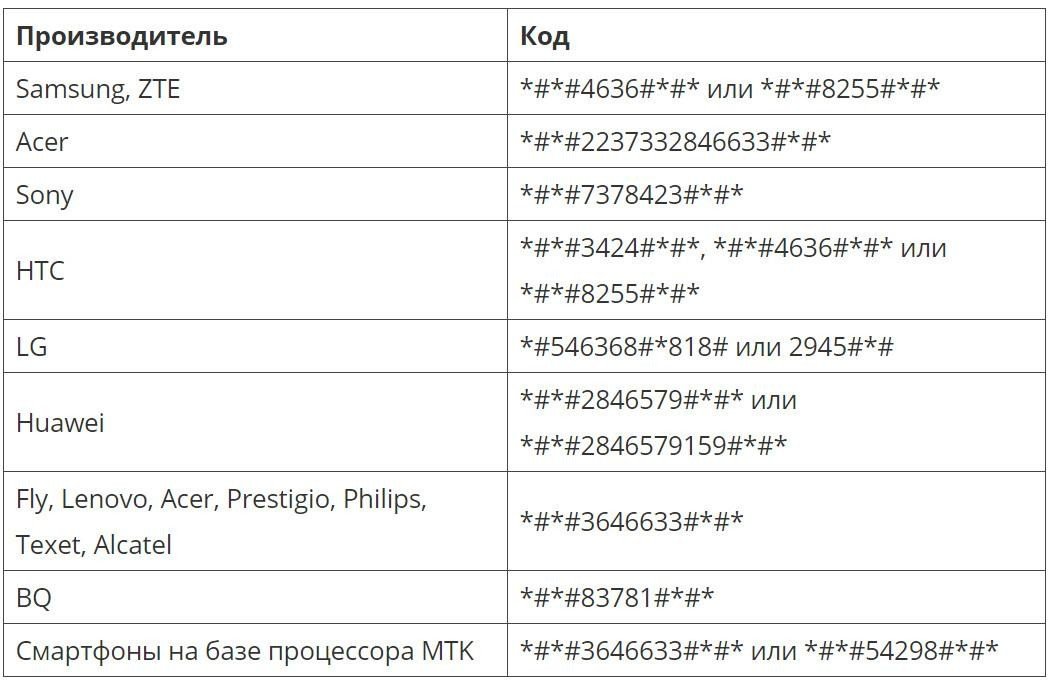
ในกรณีที่เข้าถึงการตั้งค่าระบบได้ยาก ให้ติดตั้งแอปพลิเคชัน Mobileuncle MTK Tools หรือ MTK Engineering Menu
เมื่อคุณเข้าสู่ระบบสำเร็จแล้ว ให้คลิกที่แท็บ “สำรองข้อมูลและรีเซ็ต” จากนั้นคลิก รีเซ็ตการตั้งค่า และยืนยันการดำเนินการ
หลังจากนี้ การตั้งค่าทั้งหมดจะกลับสู่สถานะเดิม
โปรแกรมปรับเทียบแบตเตอรี่
การปรับเทียบแบตเตอรี่ แอปนี้ใช้สำหรับตั้งค่าตัวบ่งชี้แบตเตอรี่ มีสองโหมด: โหมดเร็วซึ่งใช้เวลา 1 นาที และโหมดปรับเทียบแบตเตอรี่ Android ที่ใช้เวลานานกว่า โหมดที่สองจะตั้งค่าตัวควบคุมได้อย่างแม่นยำยิ่งขึ้น เมื่อดาวน์โหลดและติดตั้งแล้ว แอปจะให้คำแนะนำทีละขั้นตอน อย่างไรก็ตาม เราจะให้แผนการตั้งค่าทีละขั้นตอนแทน
อัลกอริทึมของการดำเนินการ:
- เรียกใช้โปรแกรม
- เชื่อมต่อสมาร์ทโฟนของคุณเข้ากับที่ชาร์จ
- เมื่อถึง 100% แล้วจะมีเสียงบี๊บดังขึ้น รออีกหนึ่งชั่วโมงหลังจากนั้น ไม่จำเป็นต้องปิดใช้งานอะไร
- หนึ่งชั่วโมงต่อมา ให้กดปุ่ม "ปรับเทียบ» ในเมนูของโปรแกรม รอจนกว่ากระบวนการจะเสร็จสมบูรณ์
- ดึงมันออกมา เครื่องชาร์จจากร้านเอาท์เล็ต
- รีสตาร์ทโทรศัพท์ของคุณ
หลังจากทำตามขั้นตอนเหล่านี้แล้ว หน่วยความจำของตัวควบคุมจะถูกรีเซ็ต ข้อดีของวิธีนี้คือโปรแกรมจะดำเนินการทุกอย่างโดยอัตโนมัติ
เครื่องสอบเทียบแบตเตอรี่ขั้นสูง - ซอฟต์แวร์นี้ช่วยให้คุณมั่นใจได้ว่าสมาร์ทโฟนของคุณมองเห็นภาพจริง ความจุแบตเตอรี่.
อายุการใช้งานของแบตเตอรี่ซ่อมแซม – แอปพลิเคชันที่ช่วยยืดอายุการใช้งานแบตเตอรี่ ใช้งานฟรีและง่ายเพียงแค่คลิกเดียว การใช้แอปนี้ทุกๆ 7 วัน จะช่วยยืดอายุการใช้งานแบตเตอรี่ได้อย่างมาก
โปรแกรมปรับเทียบแบตเตอรี่ Pro ฟรี แอปนี้ช่วยได้เมื่อคุณมีปัญหาเกี่ยวกับแบตเตอรี่บนอุปกรณ์ Android ของคุณ ช่วยยืดอายุการใช้งานแบตเตอรี่และเพิ่มประสิทธิภาพการใช้งานแบตเตอรี่โดยรวม โหมดอัตโนมัติจะทำงานทั้งหมดให้คุณ การปรับเทียบใช้เวลาเพียง 3 นาที
ความเข้าใจผิดเกี่ยวกับการปรับเทียบแบตเตอรี่ Android
ทุกสิ่งที่เขียนไว้ด้านล่างนี้เป็นเรื่องไม่จริง:
- แบตเตอรี่ลิเธียมไอออนไม่มีปัญหาเรื่องความจำ จึงไม่ต้องกังวลเรื่องการคายประจุอย่างรวดเร็ว ปัญหาไม่ได้อยู่ที่แบตเตอรี่ แต่อยู่ที่วิธีการที่ระบบอ่านและแสดงข้อมูลความจุต่างหาก
- การลบไฟล์ batterystats.bin จะเป็นการปรับเทียบแบตเตอรี่ (ไฟล์นี้จะบันทึกข้อมูลเกี่ยวกับการใช้งานแบตเตอรี่ระหว่างการชาร์จแต่ละครั้งเท่านั้น ข้อมูลนี้จะถูกรีเซ็ตทุกครั้งที่โทรศัพท์ชาร์จถึง 80%) คุณสามารถดูข้อมูลนี้ได้ในเมนู "แบตเตอรี่"
สำหรับแบตเตอรี่ที่มีอายุ 3-5 ปี การปรับเทียบแบตเตอรี่ของ Android อาจไม่ช่วยอะไร คุณอาจต้องซื้อแบตเตอรี่ใหม่