อุปกรณ์พกพาทุกชนิดล้วนต้องการแหล่งพลังงานคุณภาพสูง บทความนี้จะเน้นไปที่แบตเตอรี่แล็ปท็อป แบตเตอรี่ที่ดีจะเป็นตัวกำหนดอายุการใช้งานของแบตเตอรี่
เพื่อยืดอายุการใช้งานแบตเตอรี่ให้ยาวนานที่สุด ให้ใช้โหมดประหยัดพลังงาน โหมดนี้จะลดความสว่างของแสงไฟหน้าจอ ปิดใช้งานบางกระบวนการ และในที่สุดแบตเตอรี่แล็ปท็อปจะใช้งานได้นาน 3-5 ชั่วโมง อายุการใช้งานแบตเตอรี่ขึ้นอยู่กับความจุของแบตเตอรี่ด้วย ยิ่งความจุสูง แบตเตอรี่ก็จะใช้งานได้นานขึ้น
- แบตเตอรี่สำหรับแล็ปท็อปรุ่นต่างๆ และคุณสมบัติหลักของแต่ละรุ่น
- แบตเตอรี่ MacBook Pro
- ข้อมูลจำเพาะของแบตเตอรี่ MacBook Air 13
- แบตเตอรี่ HP และคุณลักษณะของมัน
- แบตเตอรี่สำหรับ Asus
- อายุการใช้งานแบตเตอรี่
- แบตเตอรี่แล็ปท็อป Aspire
- แบตเตอรี่เลโนโว
- ควรทำอย่างไรหากแบตเตอรี่แล็ปท็อปชาร์จไม่เข้า?
- ตัวเลือกที่ 1: รีเซ็ตการตั้งค่าแบตเตอรี่ใน BIOS
- ตัวเลือกที่ 2: การกำจัด "โปรแกรมที่มีประโยชน์"
- ตัวเลือกที่ 3: เมื่อแหล่งจ่ายไฟขัดข้อง
- ควรทำอย่างไรเมื่อเชื่อมต่อแบตเตอรี่แล็ปท็อปแล้วแต่ชาร์จไม่เต็ม?
- วิธีแก้ปัญหาที่ 1: ตรวจสอบแบตเตอรี่
- การเปลี่ยนแบตเตอรี่ในแล็ปท็อป หรือวิธีที่ 2!
- วิธีเปลี่ยนแบตเตอรี่แล็ปท็อป และวิธีถอดแบตเตอรี่?
- ซ่อมแบตเตอรี่แล็ปท็อป
- แบตเตอรี่ BIOS ในแล็ปท็อปอยู่ตรงไหน?
- วิดีโอแสดงวิธีการเปลี่ยนแบตเตอรี่แล็ปท็อปผ่าน BIOS
- วิธีแก้ปัญหาที่ 3: การตรวจสอบการทำงานของแอปพลิเคชันบนแล็ปท็อป
- ฉันควรทำอย่างไรหากแบตเตอรี่แล็ปท็อปใหม่ของฉันชาร์จไฟไม่เข้า?
- แบตเตอรี่แล็ปท็อปราคาเท่าไหร่?
- โปรแกรมแบตเตอรี่แล็ปท็อป
- จะชาร์จแบตเตอรี่แล็ปท็อปอย่างไรหากไม่มีแล็ปท็อป?
- ตัวเลือกที่ 1: นำแบตเตอรี่ไปใส่ในคอมพิวเตอร์เครื่องอื่น
- ตัวเลือกที่ 2: เปลี่ยนแหล่งจ่ายไฟเก่าด้วยแหล่งจ่ายไฟใหม่ไปเลย!
- ตัวเลือกที่ 3: เปิดฝาช่องใส่แบตเตอรี่และชาร์จแบตเตอรี่
- ตัวเลือกที่ 4. การใช้แหล่งจ่ายไฟ
- แบตเตอรี่พลังงานแสงอาทิตย์สำหรับแล็ปท็อป
- วิธีแก้ไขข้อผิดพลาด 601 บนแล็ปท็อป HP โดยไม่ต้องเปลี่ยนแบตเตอรี่?
- แบตเตอรี่สำรองสำหรับแล็ปท็อป
- วิธีตรวจสอบความจุของแบตเตอรี่แล็ปท็อป?
- แผนภาพขั้วต่อแบตเตอรี่แล็ปท็อป
แบตเตอรี่สำหรับแล็ปท็อปรุ่นต่างๆ และคุณสมบัติหลักของแต่ละรุ่น
ด้านล่างนี้คือคุณลักษณะโดยย่อของส่วนประกอบด้านพลังงานสำหรับอุปกรณ์พกพาประเภทต่างๆ
แบตเตอรี่ แมคบุ๊กโปร
MacBook เป็นบริษัทที่มีชื่อเสียงระดับโลก และคอมพิวเตอร์ของแบรนด์นี้ได้รับการยกย่องว่าเป็นหนึ่งในคอมพิวเตอร์ที่ดีที่สุด อุปกรณ์ทุกชิ้นจากแบรนด์นี้มีความเสถียร รวดเร็ว และมีอายุการใช้งานแบตเตอรี่สูงสุด แบตเตอรี่สามารถใช้งานได้นานถึง 5 ชั่วโมง! และรุ่นที่ล้ำสมัยที่สุดสามารถใช้งานได้นานถึง 12 ชั่วโมง นักพัฒนาได้ทุ่มเทอย่างหนักเพื่อเพิ่มประสิทธิภาพการใช้พลังงานและประหยัดพลังงาน
ข้อมูลจำเพาะของแบตเตอรี่แล็ปท็อป แมคโดนัลด์ อากาศ 13
ด้านล่างนี้คือพารามิเตอร์แบตเตอรี่พื้นฐานที่สุดสำหรับอุปกรณ์นี้
- แรงดันไฟฟ้า 7.2 โวลต์
- ความจุ 4400 mAh
- ประเทศต้นกำเนิด: สหรัฐอเมริกา จีน ญี่ปุ่น เกาหลี
- ระยะเวลาการใช้งาน 3 ถึง 12 ชั่วโมง ขึ้นอยู่กับรุ่น
- อุณหภูมิใช้งานตั้งแต่ -15 ถึง +55 องศาเซลเซียส
- เคมีของอิเล็กโทรไลต์: ลิเธียมไอออน
- รับประกันสินค้าในร้านสูงสุด 6 เดือน
แบตเตอรี่ MacBook Air ผลิตขึ้นตามมาตรฐานคุณภาพที่ทันสมัยทุกประการ!
แบตเตอรี่ HP และคุณลักษณะของมัน
นี่คือข้อมูลพื้นฐานของแหล่งกระแสไฟฟ้าปัจจุบันนี้
หลังจากใช้งานไปหนึ่งปี ความจุของแบตเตอรี่จะเหลืออยู่ 80% ซึ่งหมายความว่าระยะเวลาการใช้งานจะลดลงอย่างมาก แต่จะทำอย่างไรได้ล่ะ? มันเกิดขึ้นกับทุกคน
ลักษณะเด่น:
- ความจุ 4.4 Ah
- แรงดันไฟฟ้า 10.8 โวลต์
- ประเทศต้นกำเนิด: จีน ญี่ปุ่น เกาหลี
- ประเภททางเคมี – ลิเธียมไอออน
- น้ำหนัก – ตั้งแต่ 300 ถึง 800 กรัม
- ขนาด: 4.5 x 26.5 x 2 ซม.
- อัตราการใช้พลังงาน 47 วัตต์/ชั่วโมง
ข้อกำหนดข้างต้นใช้กับแบตเตอรี่ HP PR06 (QK646AA)
แบตเตอรี่สำหรับ Asus
ข้อมูลเกี่ยวกับคุณลักษณะต่างๆ ได้ถูกนำเสนอในรูปแบบรายการด้านล่างนี้
- ประเทศต้นกำเนิด: จีน ญี่ปุ่น เกาหลี
- แรงดันไฟฟ้า 10.8 โวลต์ สามารถพบได้ในแบตเตอรี่ขนาด 14, 11 และ 15 โวลต์เช่นกัน
- ความจุตั้งแต่ 2600 ถึง 5200 mAh
- น้ำหนักประมาณ 400 กรัม
- อุณหภูมิใช้งานตั้งแต่ 0 ถึง 55 องศาเซลเซียส
- เคมีของอิเล็กโทรไลต์: ลิเธียมไอออน
- สี: ดำ
- รับประกันสินค้าจากร้านค้าสูงสุด 1 ปี
อายุการใช้งานแบตเตอรี่
- ยิ่งใช้งานชาร์จบ่อยเท่าไหร่ ก็ยิ่งเสื่อมสภาพเร็วขึ้นเท่านั้น ความจุ.
- แบตเตอรี่ลิเธียมไอออนมีอายุการใช้งานประมาณ 300–500 รอบการชาร์จ
- การใช้งานในสภาพอุณหภูมิที่ไม่เหมาะสมจะทำให้แบตเตอรี่มีอายุการใช้งานสั้นลง
- อายุการใช้งานแบตเตอรี่ของแล็ปท็อป Asus ขึ้นอยู่กับการตั้งค่าภายในของระบบด้วยเช่นกัน หากอยู่ในโหมดประหยัดพลังงาน แบตเตอรี่จะใช้งานได้นานขึ้น
แบตเตอรี่แล็ปท็อป Aspire
ด้านล่างนี้คือข้อมูลพื้นฐานเกี่ยวกับแบตเตอรี่รุ่นนี้
- ความจุ 4400 mAh
- แรงดันไฟฟ้า 11.1 โวลต์
- สี: ดำ
- กำลังไฟ 49 วัตต์-ชั่วโมง
- ขนาด: 202 x 50 x 24 มม.
- น้ำหนัก 315 กรัม.
- แบตเตอรี่ใช้งานได้ประมาณ 3 ชั่วโมง
- อิเล็กโทรไลต์ลิเธียมไอออน
แบตเตอรี่เลโนโว
เรามาดูคุณสมบัติหลักของแบตเตอรี่สำหรับแล็ปท็อปเครื่องนี้กัน
- น้ำหนักประมาณ 500 กรัม
- เคมีของอิเล็กโทรไลต์: ลิเธียมไอออน
- ประเทศต้นกำเนิด: ญี่ปุ่น จีน เกาหลี
- สี: ดำ
- แรงดันไฟฟ้า 11.1 โวลต์
- ความจุ 4400 - 5200 mAh
- แบตเตอรี่ใช้งานได้ 3 ชั่วโมงต่อการชาร์จหนึ่งครั้ง
- อุณหภูมิใช้งานตั้งแต่ -10 ถึง +55 องศาเซลเซียส
ควรทำอย่างไรหากแบตเตอรี่แล็ปท็อปชาร์จไม่เข้า?
แบตเตอรี่อาจเชื่อมต่ออยู่ แต่ไม่ชาร์จ หรือไฟแสดงสถานะการชาร์จอาจกะพริบ นอกจากนี้ เมื่อคุณวางเมาส์เหนือไอคอนแบตเตอรี่ในแถบแจ้งเตือน ข้อความที่ถูกต้องอาจไม่ปรากฏขึ้น ดังนั้น หากแบตเตอรี่แล็ปท็อปของคุณใช้งานไม่ได้ ให้ทำตามขั้นตอนด้านล่าง
ตัวเลือกที่ 1. เราจะทำการรีเซ็ตการตั้งค่าแบตเตอรี่ใน ไบโอส
- ปิดเครื่อง โดยดึงปลั๊กออกจากแล็ปท็อป หรือถอดสายไฟออกจากเต้ารับ
- ถอดแบตเตอรี่ออกจากแล็ปท็อป โดยคว่ำเครื่องลง จากนั้นค่อยๆ ยกฝาครอบออก บางรุ่นมีแบตเตอรี่แบบถอดไม่ได้ ในกรณีนั้น คุณจะต้องคลายสกรู 8-16 ตัว ถอดฝาครอบด้านบนออก แล้วจึงถอดแบตเตอรี่ออก
- กดปุ่มเปิด/ปิดค้างไว้ในตำแหน่งนี้เป็นเวลา 1 นาที
- เสียบปลั๊กไฟเข้ากับช่องเสียบของอุปกรณ์ แล้วเสียบปลั๊กเข้ากับเต้ารับไฟฟ้า ห้ามใส่แบตเตอรี่กลับเข้าไปใหม่ไม่ว่ากรณีใดๆ ทั้งสิ้น
- หากไม่มีแหล่งจ่ายไฟ ให้เปิดคอมพิวเตอร์และเข้าสู่ BIOS โดยกดปุ่ม Del, F2 หรือ F ขณะเริ่มต้นระบบ เพื่อผลลัพธ์ที่ดีที่สุด แนะนำให้กดปุ่มเหล่านี้ค้างไว้ หากปุ่มเหล่านี้ไม่ทำงาน ให้ดูคู่มือผู้ใช้ ซึ่งจะมีคำอธิบายเกี่ยวกับปุ่มที่ต้องกดบนอุปกรณ์ของคุณเพื่อเข้าสู่ BIOS
- รีเซ็ตการตั้งค่าของคุณโดยคลิกที่ "คืนค่าเริ่มต้น" จากนั้นคลิก "บันทึกและออก" เพื่อบันทึก
- ปิดคอมพิวเตอร์โดยกดปุ่มเปิด/ปิดค้างไว้ 7 วินาที
- ถอดปลั๊กไฟออกจากคอมพิวเตอร์หรือเต้ารับที่ผนัง แล้วใส่แบตเตอรี่กลับเข้าไปใหม่
- เราเชื่อมต่อสายเคเบิลเข้ากับแล็ปท็อปและเสียบปลั๊กไฟเข้ากับเต้ารับเครือข่าย
- เราเปิดคอมพิวเตอร์โดยการกดปุ่มที่เกี่ยวข้อง
หากการดำเนินการที่ได้ทำไปนั้นได้ผลลัพธ์ที่ต้องการ ไอคอนแบตเตอรี่จะปรากฏขึ้นที่มุมล่างขวา และเมื่อคุณเลื่อนเมาส์ไปวางเหนือไอคอนนั้น ข้อความจะปรากฏขึ้นเพื่อแจ้งว่ากำลังชาร์จแบตเตอรี่
ตัวเลือกที่ 2: การกำจัด "โปรแกรมที่มีประโยชน์"
บางครั้งคุณอาจได้รับแอปชาร์จแบตเตอรี่เป็นของแถมจากผู้ผลิต แอปเหล่านี้มักถูกตั้งค่าให้ยืดอายุการใช้งานแบตเตอรี่ให้สูงสุด ซึ่งอาจรบกวนการชาร์จได้
หากต้องการค้นหา ให้ดูที่ถาดระบบ (System Tray) มันจะปรากฏเป็นไอคอนแบตเตอรี่ แต่จะแตกต่างจากไอคอนแบตเตอรี่ทั่วไปอย่างเห็นได้ชัด
คำแนะนำ: ไม่จำเป็นต้องติดตั้งโปรแกรมใดๆ เพื่อควบคุมการชาร์จแบตเตอรี่ เนื่องจากระบบปฏิบัติการสมัยใหม่สามารถควบคุมได้อย่างมีประสิทธิภาพด้วยตัวเอง
ตัวเลือกที่ 3: เมื่อแหล่งจ่ายไฟขัดข้อง
บางครั้งแหล่งจ่ายไฟอาจล้มเหลวเนื่องจากสายไฟชำรุดหรือมีข้อบกพร่องภายใน สามารถวินิจฉัยได้ดังนี้:
- ปิดคอมพิวเตอร์และถอดปลั๊กไฟออก
- ถอดแบตเตอรี่ออก แล้วต่อสายไฟเข้ากับพอร์ตของแล็ปท็อป
- ต่อสายไฟเข้ากับเต้ารับไฟฟ้า
- กดปุ่มเปิด/ปิด
โดยสรุปแล้ว หากคอมพิวเตอร์ของคุณหยุดทำงาน ปัญหาจะอยู่ที่แหล่งจ่ายไฟหรือสายไฟ ทางที่ดีที่สุดคือควรเปลี่ยนใหม่
ควรทำอย่างไรเมื่อเชื่อมต่อแบตเตอรี่แล็ปท็อปแล้วแต่ชาร์จไม่เต็ม?
โดยทั่วไปแล้ว ปัญหานี้จะแสดงออกมาในรูปแบบของการชาร์จแบตเตอรี่ แต่จะชาร์จได้เพียง 70-80% แล้วก็หยุด ทำให้ระยะเวลาการใช้งานต่อรอบการชาร์จสั้นลง ตัวอย่างเช่น อุปกรณ์ที่เคยใช้งานได้ 3 ชั่วโมง ตอนนี้เหลือเพียง 30 นาทีเท่านั้น
วิธีแก้ปัญหาที่ 1: ตรวจสอบแบตเตอรี่
คุณสามารถทดสอบแบตเตอรี่ของคุณได้โดยใช้ซอฟต์แวร์ฟรี เช่น Battery Care หรือหากคุณใช้ iOS ให้ใช้ยูทิลิตี้ Battery Health
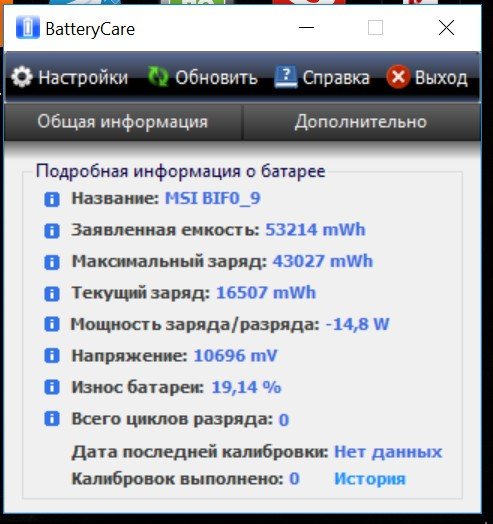
สิ่งสำคัญคือการได้รับข้อมูลเกี่ยวกับพารามิเตอร์ด้านสุขภาพของแบตเตอรี่สามประการ:
- กำลังไฟที่ระบุ หรือที่เรียกว่ากำลังไฟที่ประกาศไว้ หมายถึงความจุของแบตเตอรี่เมื่อออกจากโรงงานผลิต
- กำลังสูงสุด หรือ กระแสไฟฟ้าสูงสุด ความจุ.
- เปอร์เซ็นต์การเสื่อมสภาพของแบตเตอรี่ หากเหลืออยู่ 80% หรือใกล้เคียง แสดงว่าแบตเตอรี่เก็บประจุได้ไม่ดีแล้ว และควรเปลี่ยนใหม่
ควรปรับเทียบและตรวจสอบข้อมูลอีกครั้ง เราแนะนำให้ทำตามขั้นตอนนี้หากแบตเตอรี่ชาร์จไม่เต็ม 100% ด้วยเช่นกัน
การเปลี่ยนแบตเตอรี่ในแล็ปท็อป หรือวิธีที่ 2!
หากแหล่งจ่ายไฟของคุณมีร่องรอยการสึกหรอ อาจเป็นสาเหตุของการคายประจุอย่างรวดเร็ว เพื่อแก้ไขปัญหานี้ คุณจะต้องซื้อแบตเตอรี่ใหม่ สำหรับรุ่นที่มีแบตเตอรี่แบบถอดไม่ได้ การเปลี่ยนเองทำได้ยาก ดังนั้นควรติดต่อศูนย์บริการจะดีที่สุด
วิธีเปลี่ยนแบตเตอรี่แล็ปท็อป และวิธีถอดแบตเตอรี่?
การเปลี่ยนแบตเตอรี่ในแล็ปท็อปสามารถทำได้หลายขั้นตอน
- พลิกแล็ปท็อปแล้วจัดวางให้ด้านล่างอยู่ตรงหน้าดวงตาของคุณ
- หาตำแหน่งช่องใส่แบตเตอรี่ โดยปกติจะมีป้ายกำกับเฉพาะหรือมีขอบพิเศษกำกับไว้
- หากมีปุ่มเฉพาะของตัวล็อก ให้เปลี่ยนปุ่มนั้นไปที่โหมดปลดล็อก
- ดึงช่องใส่แบตเตอรี่เข้าหาตัวพร้อมกดลงเล็กน้อย
- หลังจากนั้น จะทำการถอดแบตเตอรี่ออก
- ตอนนี้ใส่แบตเตอรี่ใหม่และล็อคให้แน่น
- ตรวจสอบความแข็งแรงทนทานของการยึดติด
ถ้าติดตั้งทุกอย่างแน่นหนาดีแล้ว ให้เปิดแล็ปท็อป มันน่าจะใช้งานได้ นอกจากนี้ โปรดดูวิดีโอวิธีการถอดและซ่อมแบตเตอรี่แล็ปท็อปด้วย
ซ่อมแบตเตอรี่แล็ปท็อป
ในการซ่อมแซมอุปกรณ์จัดเก็บข้อมูลปัจจุบันให้สมบูรณ์ คุณต้องตรวจสอบหาสาเหตุของปัญหาเสียก่อน เป็นไปได้ว่า... ตัวควบคุมการชาร์จแบตเตอรี่ด้านบนอาจมีปัญหา หรือเซลล์แบตเตอรี่อาจเสื่อมสภาพและจำเป็นต้องเปลี่ยนใหม่ วิดีโออธิบายทุกอย่างโดยละเอียด รวมถึงวิธีการถอดประกอบแหล่งจ่ายไฟนี้ด้วย
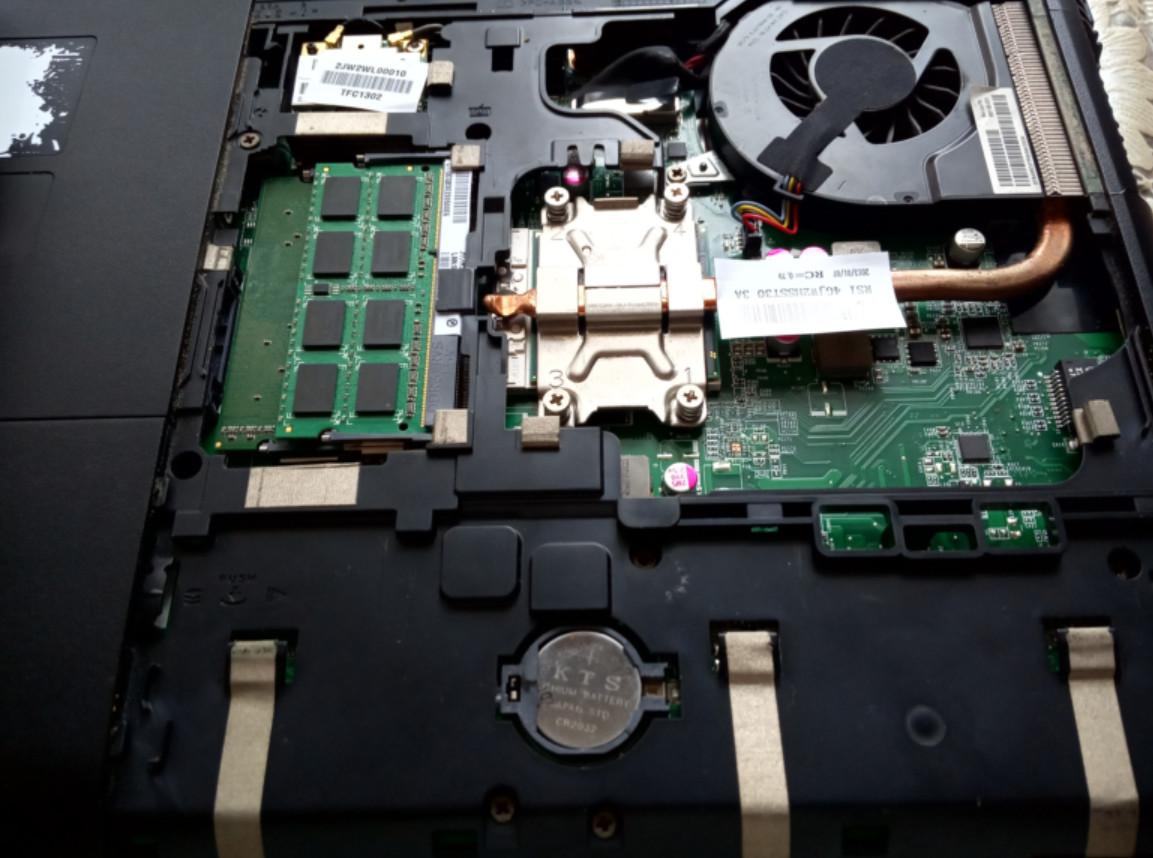
หากคุณจำเป็นต้องเปลี่ยนแบตเตอรี่บนเมนบอร์ดของแล็ปท็อป คุณจะต้องเปิดฝาด้านล่างของเมนบอร์ด ซึ่งโดยปกติแล้วจะต้องคลายสกรูและถอดแผงด้านล่างออก แบตเตอรี่แบบกระดุมมักจะสังเกตเห็นได้ทันที ซึ่งส่วนใหญ่จะเป็นเช่นนั้น ซีอาร์20323 โวลต์ แหล่งจ่ายไฟนี้สามารถหาซื้อได้ตามร้านค้าปลีกทั่วไป จากนั้นก็ถอดแหล่งจ่ายไฟที่เสียออก แล้วใส่แบตเตอรี่กลับเข้าไปใน BIOS
วิธีการนี้ใช้ได้ผลเหมือนกันทั้งบนแล็ปท็อปและคอมพิวเตอร์ ดังนั้นเราขอแนะนำให้คุณอ่านบทความนี้: https://battery-th.techinfus.com/batarejka-dlya-materinskoj-platy-i-ee-zamena
แน่นอน คุณสามารถซ่อมแบตเตอรี่แล็ปท็อปเองได้ แต่การติดต่อศูนย์บริการหรือซื้อแบตเตอรี่ใหม่จะดีกว่า
แบตเตอรี่ BIOS ในแล็ปท็อปอยู่ตรงไหน?
หลายคนไม่ทราบว่าตำแหน่งของแหล่งจ่ายไฟใน BIOS หรือ CMOS อยู่ที่ใด โดยส่วนใหญ่แล้วจะอยู่บนเมนบอร์ด ใกล้กับด้านใดด้านหนึ่งของคอมพิวเตอร์
วิดีโอแสดงวิธีการเปลี่ยนแบตเตอรี่แล็ปท็อปผ่าน BIOS
วิธีแก้ปัญหาที่ 3: การตรวจสอบการทำงานของแอปพลิเคชันบนแล็ปท็อป
หากคุณไม่พบปัญหาที่ร้ายแรงใดๆ ในขั้นตอนแรก ก็เป็นไปได้ว่าสาเหตุอื่นๆ นอกเหนือจากแบตเตอรี่อาจทำให้แบตเตอรี่ของคุณหมดเร็วขึ้น
แอปที่เพิ่งติดตั้งใหม่ซึ่งทำงานในโหมดซ่อนตัวอาจทำให้แบตเตอรี่ของคุณหมดเร็ว คุณจำเป็นต้องหาสาเหตุของแอปนั้นและปิดใช้งานหากจำเป็น
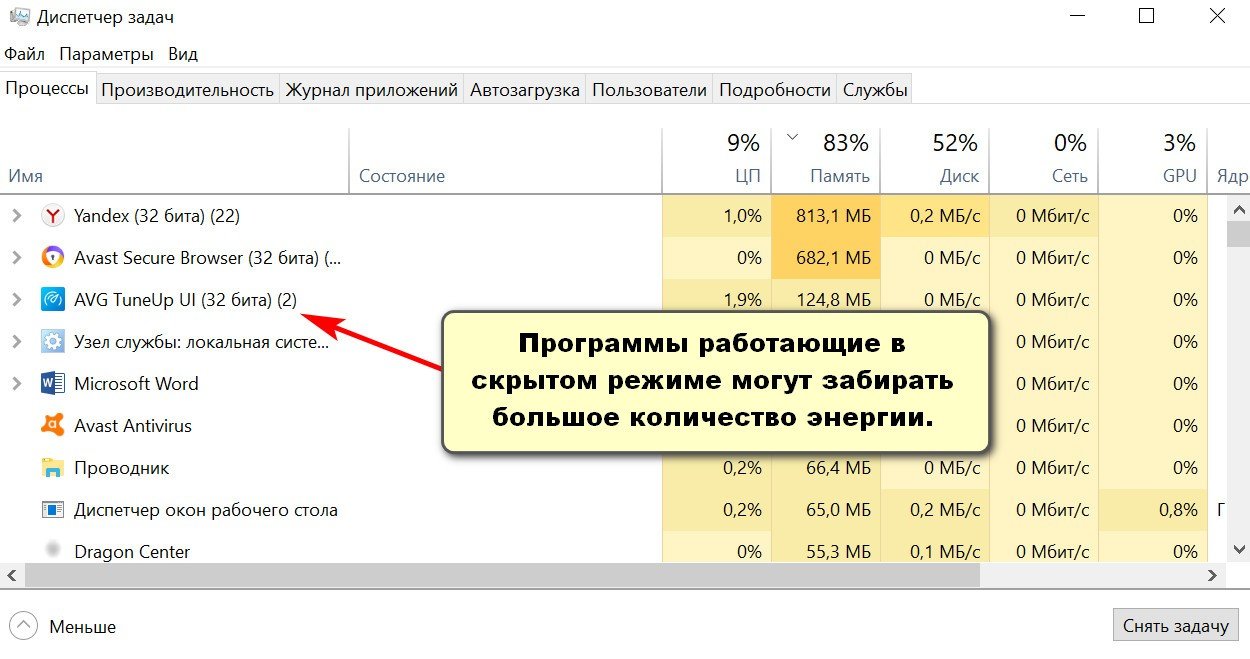
กด Ctrl+Shift+Esc เพื่อเปิดหน้าต่างที่คล้ายกับภาพด้านบน นี่คือตัวจัดการงาน ซึ่งจะแสดงแอปพลิเคชันที่กำลังทำงานอยู่และใช้พลังงานแบตเตอรี่ของคุณ ยิ่งคุณเปิดใช้งานโปรแกรมในพื้นหลังน้อยลงเท่าไหร่ แบตเตอรี่ของคุณก็จะยิ่งใช้งานได้นานขึ้นเท่านั้น
ฉันควรทำอย่างไรหากแบตเตอรี่แล็ปท็อปใหม่ของฉันชาร์จไฟไม่เข้า?
การแก้ไขปัญหาแบตเตอรี่ใหม่ชาร์จไฟไม่เข้าเป็นเรื่องยากมาก เพื่อแก้ไขปัญหานี้ ให้ทำตามขั้นตอนต่อไปนี้:
- รีเซ็ตการตั้งค่า BIOS ของคุณ ผมได้อธิบายวิธีการทำไว้ข้างต้นแล้ว หากวิธีนี้ไม่ได้ผล ให้ลองทำตามเคล็ดลับข้อที่สอง
- ตรวจสอบเครื่องหมายบนแบตเตอรี่ ควรมีลักษณะเหมือนกับแบตเตอรี่เก่า เพื่อป้องกันความผิดพลาด ควรนำแบตเตอรี่ที่เสื่อมสภาพไปด้วยที่ร้าน หรือนำแล็ปท็อปไปด้วย
หากคุณกำลังมองหาคำตอบว่าทำไมแบตเตอรี่แล็ปท็อปของคุณจึงชาร์จไม่เข้า คำแนะนำในส่วนนี้จะช่วยคุณได้ เป็นเรื่องที่เกิดขึ้นไม่บ่อยนักที่แบตเตอรี่ใหม่จะเสียโดยไม่คาดคิด บ่อยครั้งที่เกิดจากความผิดพลาดของซอฟต์แวร์หรือแหล่งจ่ายไฟที่ชำรุด ทำให้แบตเตอรี่ชาร์จไม่เข้า
ทำตามคำแนะนำทั้งหมดในบทความนี้ แล้วรีบไปซื้อแบตเตอรี่แล็ปท็อปใหม่
แบตเตอรี่แล็ปท็อปราคาเท่าไหร่?
ราคาแบตเตอรี่ของ Samsung, Asus, HP และยี่ห้ออื่นๆ เริ่มต้นที่ 1,000 รูเบล และสูงสุดถึง 5,000 รูเบล ราคาขึ้นอยู่กับหลายปัจจัย เช่น ยี่ห้อ ความจุ และส่วนประกอบภายใน
โปรแกรมแบตเตอรี่แล็ปท็อป
ปัจจุบันมีแอปพลิเคชันมากมายให้เลือกใช้สำหรับตรวจสอบแบตเตอรี่แล็ปท็อป แอปเหล่านี้มีตั้งแต่แอปมาตรฐานที่แสดงความจุ ระดับการชาร์จ และแรงดันไฟฟ้า ไปจนถึงโปรแกรมที่จำกัดการชาร์จแบตเตอรี่
การติดตั้งโปรแกรมควบคุมแบตเตอรี่บนพีซีของคุณ จะช่วยให้แบตเตอรี่ใช้งานได้นานขึ้นอย่างเห็นได้ชัด ตัวอย่างเช่น แบตเตอรี่ทั่วไปสามารถใช้งานได้ 3-5 ปี พีซีบางเครื่องอาจมีซอฟต์แวร์จัดการแบตเตอรี่ติดตั้งมาให้แล้ว แต่หากพีซีของคุณไม่มี เราขอแนะนำให้ติดตั้งซอฟต์แวร์จากรายการด้านล่าง
นี่คือสิ่งที่โปรแกรมเหล่านี้สามารถทำได้:
- ข้อมูลทั้งหมดถูกนำเสนอในรูปแบบที่สะดวก เช่น กราฟและตาราง
- การประหยัดพลังงานจะช่วยยืดอายุการใช้งานแบตเตอรี่ เมื่อเปิดใช้งานโหมดประหยัดพลังงาน หน้าจอจะหรี่แสงลงเล็กน้อย และบางแอปจะเข้าสู่โหมดพักการทำงาน
- มีการตรวจสอบการทำงานของระบบสาธารณูปโภคและแบตเตอรี่
- เพิ่มความเป็นอิสระ
- ตัวบ่งชี้เหล่านี้จะแสดงถึงการเสื่อมสภาพของแบตเตอรี่ ช่วยให้คุณทราบได้ว่าเมื่อใดควรซื้อแหล่งจ่ายไฟใหม่
รายชื่อโปรแกรมที่ใช้ตรวจสอบสถานะแบตเตอรี่:
เพื่อลดปริมาณสแปม ชื่อสองชื่อจึงถูกย่อให้สั้นลง
- โหมดแบตเตอรี่
- ผู้เชี่ยวชาญ BATE
- แบตเตอรี่ มอน
- แบตตี้ ออปติคิวเลเตอร์
- การดูแลรักษาแบตเตอรี่
- ตัวจำกัด Bat — y
- แบตเตอรี่บาร์
แอปเหล่านี้แต่ละแอปจะแสดงรายละเอียดทั้งหมดเกี่ยวกับแบตเตอรี่ของแล็ปท็อปของคุณ
จะชาร์จแบตเตอรี่แล็ปท็อปอย่างไรหากไม่มีแล็ปท็อป?
มีสามวิธีในการทำเช่นนี้ แต่โปรดจำไว้ว่าหากคุณทำอย่างไม่ระมัดระวัง คุณอาจทำให้ไม่เพียงแต่เซลล์พลังงานเสียหายเท่านั้น แต่ยังอาจทำให้แล็ปท็อปเสียหายได้อีกด้วย
ตัวเลือกที่ 1: นำแบตเตอรี่ไปใส่ในคอมพิวเตอร์เครื่องอื่น
นี่เป็นวิธีแก้ปัญหาที่ง่ายที่สุดเท่าที่คุณจะนึกออกได้เลย ไม่มีอะไรซับซ้อน แค่ใส่แบตเตอรี่เข้าไปในแล็ปท็อปของคุณ (ควรเป็นยี่ห้อเดียวกัน) แล้วเสียบปลั๊ก อย่างไรก็ตาม ไม่ว่าขั้นตอนจะดูง่ายแค่ไหน คอมพิวเตอร์ของคุณอาจไม่ยอมชาร์จไฟหลังจากนั้นก็ได้
ตัวเลือกที่ 2: เปลี่ยนแหล่งจ่ายไฟเก่าด้วยแหล่งจ่ายไฟใหม่ไปเลย!
วิธีนี้ก็ง่ายเช่นกัน เมื่อเวลาผ่านไป ความจุจะลดลงโดยทั่วไปประมาณ 20% ต่อปี อย่างไรก็ตาม แบตเตอรี่บางชนิดมีความทนทานมากกว่า โดยจะลดลงในเปอร์เซ็นต์นี้ภายใน 1.5-2 ปี
ตัวเลือกที่ 3: เปิดฝาช่องใส่แบตเตอรี่และชาร์จแบตเตอรี่
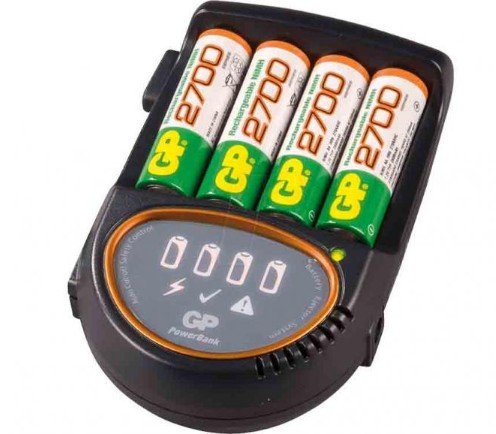
การชาร์จแบตเตอรี่แบบนี้โดยไม่ใช้แล็ปท็อป หมายความว่าคุณต้องถอดชิ้นส่วนแบตเตอรี่ บัดกรีแหล่งจ่ายไฟออก ซึ่งโดยปกติแล้วจะต้องทำเช่นนี้ 18650แบตเตอรี่ 3.6 โวลต์ จำนวน 6 ก้อน ชาร์จด้วยที่ชาร์จไฟบ้านมาตรฐานที่ออกแบบมาสำหรับแบตเตอรี่เหล่านี้โดยเฉพาะ
ตัวเลือกที่ 4. การใช้แหล่งจ่ายไฟ
วิธีนี้ถือว่าเป็นวิธีที่รุนแรงที่สุด ในการเริ่มต้น คุณจะต้องมีเครื่องมือดังต่อไปนี้:
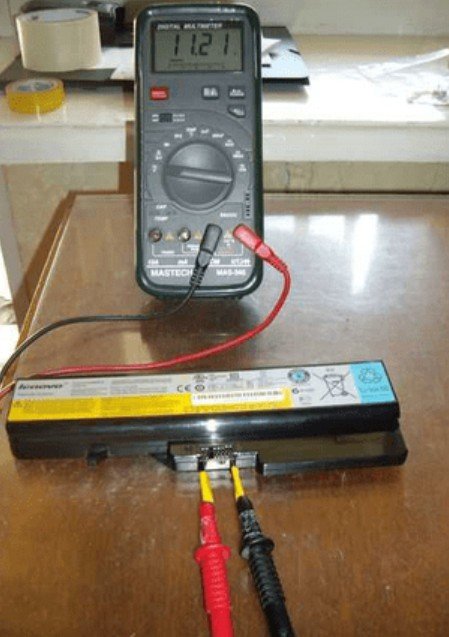
- มัลติมิเตอร์เป็นอุปกรณ์สำหรับวัดแรงดัน กระแส ความต้านทาน ฯลฯ
- อะแดปเตอร์แปลงไฟ แรงดันไฟฟ้าต้องสูงกว่าแรงดันไฟฟ้าของแบตเตอรี่
- สายทองแดงสองเส้น
- หัวแร้งบัดกรี
- เทปฉนวนกันความร้อน
ขั้นตอนพื้นฐานของการดำเนินการ:
- นำแบตเตอรี่ออกมาตรวจสอบขั้วสัมผัส คุณอาจสังเกตเห็นรอย 4-7 รอย ในบางกรณีอาจมีการระบุไว้ด้วย ขั้ว.
- หากตรวจสอบแล้วยังไม่พบตำแหน่งขั้วบวกและขั้วลบ ให้ใช้มัลติมิเตอร์ตรวจสอบหาตำแหน่งเหล่านั้น

- บางครั้งขั้วสัมผัสอาจถูกหุ้มด้วยพลาสติก ทำให้หัววัดของมัลติมิเตอร์ไม่สามารถเข้าถึงได้ วิธีแก้ไขคือ ใช้คลิปหนีบกระดาษหนีบเข้ากับขั้วแบตเตอรี่
- ต่อสายไฟเข้ากับคลิปหนีบกระดาษ
- ใช้เทปพันสายไฟเพื่อยึดให้แน่น
- ใช้มัลติมิเตอร์ตรวจสอบว่ามีแรงดันไฟฟ้าอยู่ที่ขั้วเหล่านั้นหรือไม่
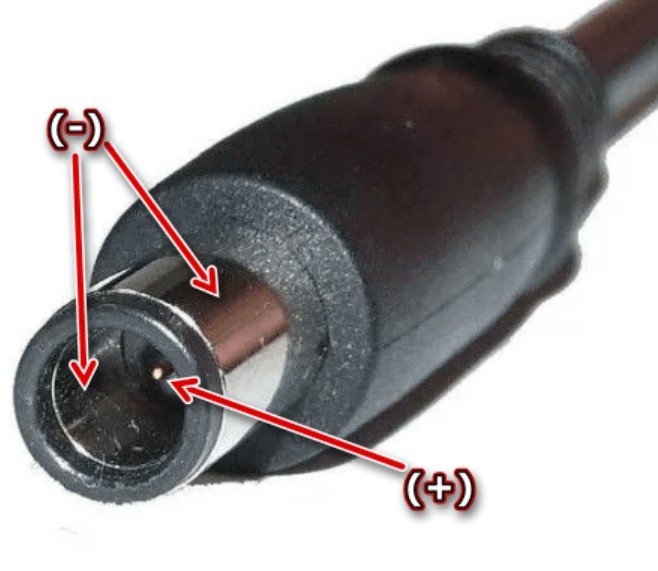
- ตอนนี้คุณต้องหาขั้วบวกของปลั๊กอะแดปเตอร์ คุณสามารถทำได้โดยใช้เครื่องทดสอบดิจิทัลก็ได้

- เมื่อต่อขั้วถูกต้อง 100% แล้ว ให้เชื่อมต่อแหล่งจ่ายไฟเข้ากับเต้ารับที่ผนังและเริ่มชาร์จ โดยปกติการชาร์จจะใช้เวลา 3-5 ชั่วโมง
แบตเตอรี่พลังงานแสงอาทิตย์สำหรับแล็ปท็อป
ด้านล่างนี้เป็นวิดีโอเกี่ยวกับการใช้พลังงานแสงอาทิตย์ในการจ่ายไฟให้กับแล็ปท็อป
วิธีแก้ไขข้อผิดพลาด 601 บนแล็ปท็อป HP โดยไม่ต้องเปลี่ยนแบตเตอรี่?
ข้อผิดพลาดที่คล้ายกันนี้เกิดขึ้นเมื่อเปิดเครื่องคอมพิวเตอร์ HP ข้อผิดพลาด 601 เกิดขึ้นเนื่องจากระบบปฏิบัติการตรวจพบความไม่สอดคล้องกันระหว่างความจุพลังงานของแบตเตอรี่กับความจุที่ระบุไว้ ความจุผู้ผลิต
โดยพื้นฐานแล้ว ความจุคือปริมาณพลังงานที่เก็บไว้ในแบตเตอรี่ เมื่อเวลาผ่านไป ความจุจะลดลง ซึ่งเรียกว่าการสึกหรอ
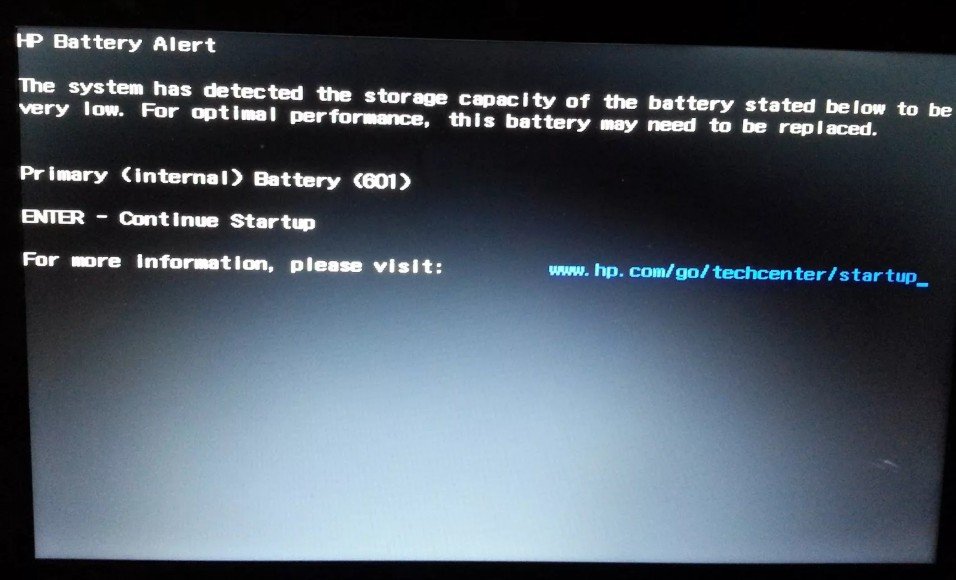
ข้อผิดพลาด 601 แสดงว่าแบตเตอรี่เสื่อมสภาพแล้ว และถึงเวลาต้องเปลี่ยนแบตเตอรี่ คุณสามารถตรวจสอบได้โดยใช้แอป HP Support Assistant
เพื่อแก้ไขความผิดพลาดนี้ โดยไม่ต้องเปลี่ยนแบตเตอรี่ ให้ลองถอดแบตเตอรี่แบบกระดุมออกจากเมนบอร์ดเป็นเวลา 10 นาที จากนั้นใส่กลับเข้าไปใหม่และเปิดเครื่องคอมพิวเตอร์
แบตเตอรี่สำรองสำหรับแล็ปท็อป
บางคนคิดที่จะซื้อแหล่งจ่ายไฟสำรองสำหรับแล็ปท็อปของตน ซึ่งเชื่อกันว่าเป็นวิธีที่ดีในการยืดอายุการใช้งานแบตเตอรี่
ตัวอย่างเช่น บางคนอาจกำลังทำงานออนไลน์และต้องการหาความเป็นส่วนตัว จึงอาจไปที่ร้านกาแฟหรือป่า แต่แม้แต่กิจกรรมง่ายๆ เช่น การพิมพ์ข้อความ การแก้ไขรูปภาพ และการท่องอินเทอร์เน็ต ก็ใช้พลังงานมาก แบตเตอรี่ที่ชาร์จเต็มแล้วใช้งานได้เพียง 2-3 ชั่วโมงเท่านั้น
ในกรณีนี้ แบตเตอรี่สำรองอาจช่วยชีวิตคุณได้ และคุณอาจต้องใช้สองก้อนนอกเหนือจากก้อนที่ติดตั้งอยู่ในคอมพิวเตอร์ของคุณแล้ว การทำเช่นนี้จะเพิ่มอายุการใช้งานแบตเตอรี่ของคุณเป็น 8-9 ชั่วโมง ซึ่งเพียงพอสำหรับวันทำงานปกติ! อย่างไรก็ตาม แบตเตอรี่สำรองนี้จะมีราคาประมาณ 6,000 รูเบิล แต่ทั้งนี้ก็ขึ้นอยู่กับประเภทของคอมพิวเตอร์ที่คุณใช้ด้วย
วิธีตรวจสอบความจุของแบตเตอรี่แล็ปท็อป?
ค่านี้จะระบุไว้บนตัวแบตเตอรี่ หรือบนฉลาก โดยวัดเป็นมิลลิแอมป์ต่อชั่วโมง และอาจแสดงเป็น 4400 mAh คุณสามารถตรวจสอบเพิ่มเติมได้จากข้อมูลอื่นๆ ความจุโดยความช่วยเหลือจากผู้ทดสอบมืออาชีพ
คุณสามารถตรวจสอบคุณลักษณะนี้ได้โดยการติดตั้งโปรแกรม Battery Car
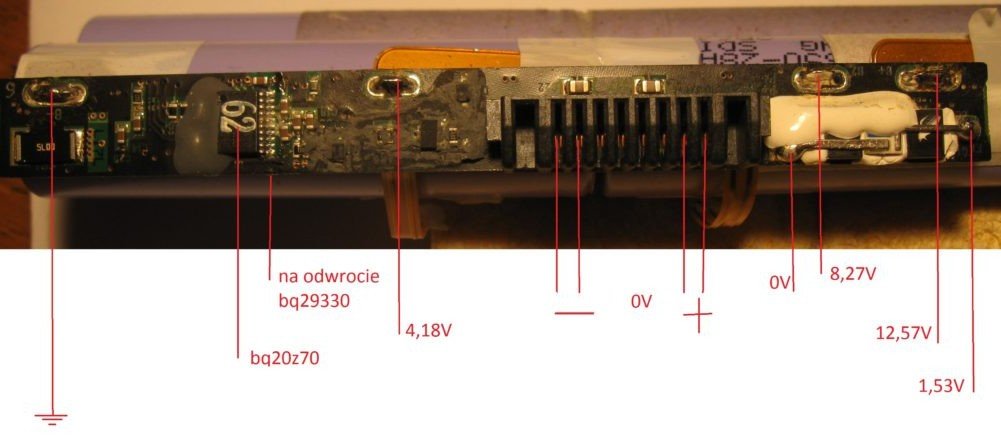
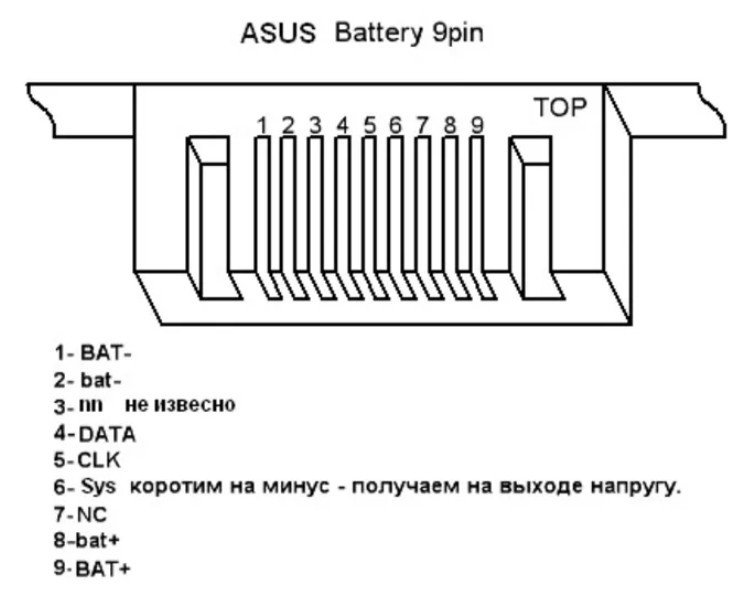
แผนภาพขั้วต่อแบตเตอรี่แล็ปท็อป
คุณสามารถดูได้จากรูปภาพด้านล่าง ขั้วแต่ควรทดสอบทุกอย่างด้วยเครื่องทดสอบจะดีที่สุด เพราะขั้วต่อแบตเตอรี่ของคุณอาจแตกต่างจากแผนภาพด้านล่าง
สรุปแล้ว คุณได้เรียนรู้เกี่ยวกับแบตเตอรี่แล็ปท็อปไปเยอะเลย! เราหวังว่าข้อมูลนี้จะช่วยคุณแก้ปัญหาต่างๆ ที่อาจเกิดขึ้นได้